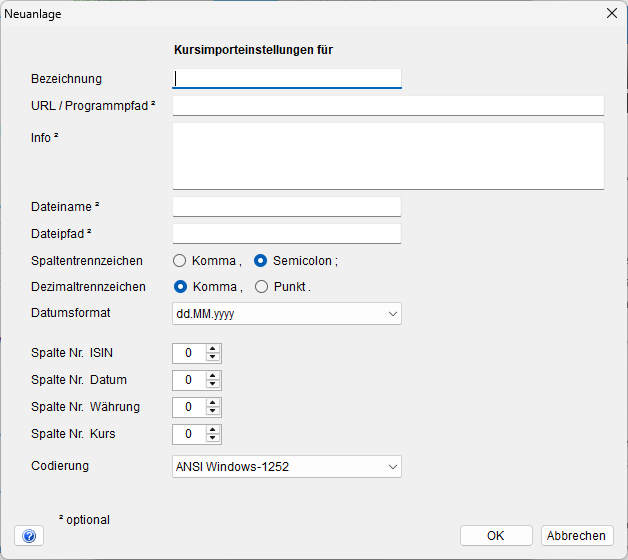
Einstellung
Wertpapier suchen > Die Internetadresse/URL kopieren > im Programm in die "Wertpapierdaten" des jeweiligen Wertpapiers eintragen. Die Verwendung von Vorlagen ist möglich.
Für jedes Wertpapier wiederholen.
Kursaktualisierung
Bei der manuellen Kursaktualisierung
oder
So könnte es aussehen:
So funktioniert es:
Sie können die Kurse durch den Import einer CSV-Datei in das Programm importieren und damit die Daten aktualisieren. Die CSV-Datei downloaden Sie von einer "Watchlist" im Internet. Das Programm unterstützt Sie durch den Aufruf der Internetseite und die Auswahl der Datei aus dem Downloadordner. Die Datei wird nach dem Einlesen automatisch wieder gelöscht.
So könnte es aussehen:
Wenn Sie bei Ihrer Bank CSV-Dateien mit den aktuellen Kursen downloaden können, dann diese nutzen (soweit es das Format zulässt). z. B. ING, Consorsbank
Andernfalls können Sie bei entsprechenden Anbietern (oft Banken/Sparkassen) eine "Watchliste" einrichten. Diese Listen sind einfach und meist anonym anzulegen, man muss oft kein Kunde sein. Lediglich eine E-Mail-Adresse wird benötigt. Es muss nur einmalig die ISIN des Wertpapiers erfasst werden. Sie können dann jederzeit die Kurse der Wertpapiere in Form einer Datei (CSV-Datei) downloaden.
Leider sind nicht alle CSV-Dateien für unsere Zwecke geeignet, die meisten jedoch schon
Hier nochmal die erforderlichen Schritte:
Wenn Sie ein lokal installiertes Programm haben, das eine CSV-Datei mit Ihren Wertpapieren erstellt, können Sie natürlich auch dieses verwenden (z. B. Banking4W). Tragen Sie einfach den Pfad zum Programm anstatt der Internetadresse in den Einstellungen ein.
Beispiel: Gut geeignet sind derzeit die Watchlisten der deutschen Sparkassen
Einstieg für die Anlage einer Watchlist: https://www.s-investor.de
Beispiel: ING
Einstieg für die Anlage einer Watchlist: https://www.ing.de > Menü: Wertpapierhandel > Watchlist > [Neu registrieren]
Beispiel: de.finance.yahoo.com
https://de.finance.yahoo.com
Einstellungen werden bei Interesse nachgereicht..
Bezeichnung
Ihre frei gewählte Bezeichnung. Z. B. "Sparkasse - Watchlist Thomas"
URL / Programmpfad
Die URL/Internetadresse aus dem Browser kopieren, der direkt zur Watchlist führt.
Wenn die CSV-Datei aus einem lokal installierten Programm exportiert wird, kann hier der Pfad zum Programm erfasst werden.
Info
Sie können frei wählbare Hinweise an sich selbst eintragen. z. B. Anmeldedaten (nur wenn keine Zugangsdaten zum Homebanking oder andere sensible Daten enthalten sind), Menüklicks, Bezeichnung der Watchlist (wenn mehrere), Downloadsymbol etc.
Dateiname
Nur die festen Teile, also nicht die variablen Teile der Dokumentenbezeichnung verwenden. Variable Teile durch "*" ersetzen.
Beispiel "watchliste_Thomas_20020512_1432.csv"
Als Dateibezeichnung erfassen: watchlist*.csv oder ggf. watchlist_Thomas*.csv
Da "Thomas" hier die Bezeichnung der Watchlist ist, könnte dieser Name (wenn er immer gleich bleibt) mit aufgenommen werden. Die Zahlen sind Datum und Uhrzeit, die sind bei jedem Download anders. Die Endung ".csv" sollte aber in der Dateibezeichnung mit aufgenommen werden. Das schränkt die Dateien in Ihrem Downloadordner bei der Auswahl ein.
Wird keine Dateibezeichnung eingegeben, wird die Auswahl im Dateiauswahldialog nicht eingeschränkt.
Stimmt der Dateiname (ohne "*") genau überein, wird die Datei -ohne Auswahl- sofort eingelesen
Dateipfad (Downloadpfad)
In das Verzeichnis wird oder sollte die CSV-Datei heruntergeladen werden. Per Standard ist das das Standarddownload-Verzeichnis in Windows. In diesem Fall muss hier kein Eintrag erfolgen (ermittelt das Programm automatisch).
CSV-Datei im Texteditor öffnen (Windows: "Editor" oder wenn installiert: "notepad ++")
 dd steht für Tag,
 MM für den Monat,
 yyyy bzw. YY für das Jahr (2- bzw. 4-stellig)
ggf. CSV-Datei in Excel öffnen
"Datumsformat" und "Dezimaltrennzeichen" NICHT in Excel ermitteln, da diese beim Einlesen ggf. konvertiert werden!*
*Wenn kein Kursdatum in der CSV vorhanden, dann auf "0" belassen! Es wird beim Einlesen das Tagesdatum gesetzt.
*Wenn keine Währung angegeben, dann auf "0" belassen. Es erfolgt keine Prüfung, ob Kurs in richtiger Währung geliefert wird (maßgebend i.d.R. nur bei Fremdwährungs-Wertpapieren).
Sollten Sie bei der Ermittlung der Einstellungen Probleme haben, können Sie mir die Datei über ein Support-Ticket schicken, ich bin dann gerne behilflich.
Wenn Sie uns CSV-Dateien weiterer Banken/Anbieter senden, werden diese hier mit aufgenommen.
Kann nicht verwendet werden, da keine ISIN, sondern nur WKN in CSV vorhanden. (Nur für Kunden) Info: Die Tradegate-Kurse sind m.E. aktuelle Kurse, Xetra sind zeitverzögert Im Programm "Vermögensbilanz" erfassen: Im Programm "Vermögensbilanz" erfassen: Leider wird kein Kursdatum mitgeliefert, im Programm wird das Tagesdatum gesetzt.
Comdirect - Musterdepot
S-Investor (Sparkassen) - Watchlisten
Buttons: [Kurse aktualisieren] > [CSV-Datenimport] > [Einstellungen] > [Neu]
Feld
Eintrag
Bezeichnung
Sparkasse Watchlist
URL
URL aus Browser kopieren! (http s://web.s-investor.de/app/markt.htm?xxxx BLZ bzw. INST_ID)
Info
ggf. User/Kennwort
> Musterdepot
> Watchlisten > Watchlist: 'IhreBezeichnung'
> Download-Symbol > [CSV-Datei exportieren]
Dateiname
watchliste_*.csv
Dateipfad
(kann leer bleiben, wenn Standard-Downloadverzeichnis verwendet wird)
Spaltentrennzeichen
Komma
Dezimaltrennzeichen
Punkt
Datumsformat
dd.MM.yy
Spalte Nr. ISIN
21
Spalte Nr. Datum
2
Spalte Nr. Währung
4
Spalte Nr. Kurs
5
Codierung
ANSI Windows-1252
ING - Watchliste
Buttons: [Kurse aktualisieren] > [CSV-Datenimport] > [Einstellungen] > [Neu]
Feld
Eintrag
Bezeichnung
ING Watchlist
URL
https://wertpapiere.ing.de/investieren/watchlist/
Info
ggf. Anmeldedaten
Watchlist > 'Ihre Bezeichnung' ,
ggf. über "V" die Watchlist auswählen,
Download über das Menüsymbol (die 3 Punkte übereinander)
Dateiname
watchlist_Watchlist*.csv
Dateipfad
(kann leer bleiben, wenn Standard-Downloadverzeichnis verwendet wird)
Spaltentrennzeichen
Semikolon
Dezimaltrennzeichen
Komma
Datumsformat
dd.MM.yy
Spalte Nr. ISIN
2
Spalte Nr. Datum
0
Spalte Nr. Währung
7
Spalte Nr. Kurs
11
Codierung
ANSI Windows-1252